اتبع الخطوات التالية للحفاظ على بياناتك الشخصية.
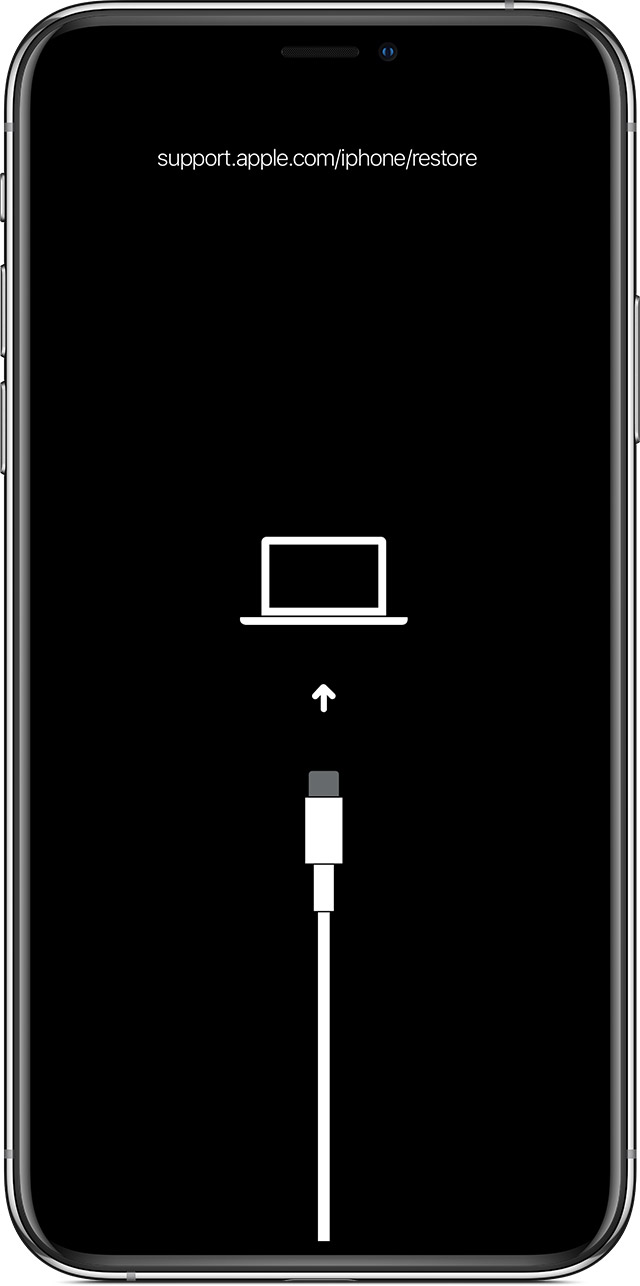
إذا رأيت شاشة الاستعادة على جهاز iPhone أو iPad أو iPod touch الخاص بك
إذا رأيت شاشة الاستعادة على جهاز iPhone أو iPad أو iPod touch الخاص بك، فتعرف على ما يجب عليك فعله.
أعد تشغيل جهازك
إذا رأيت شاشة الاستعادة، فأعد تشغيل جهازك:
- أجهزة iPad المزودة بخاصية Face ID: اضغط على زر رفع الصوت ثم حرره بسرعة. اضغط على زر خفض الصوت ثم حرره بسرعة. اضغط باستمرار على الزر العلوي حتى يُعاد تشغيل الجهاز.
- iPhone 8 أو أحدث: اضغط على زر رفع الصوت ثم حرره بسرعة. اضغط على زر خفض الصوت ثم حرره بسرعة. اضغط باستمرار على الزر الجانبي حتى يظهر شعار Apple.
- iPhone 7، وiPhone 7 Plus، وiPod touch (الجيل السابع): اضغط مع الاستمرار على كل من الزر الجانبي (أو العلوي) وزر خفض الصوت حتى ترى شعار Apple.
- iPad مع زر الصفحة الرئيسية، وiPhone 6s أو الإصدارات الأقدم، وiPod touch (الجيل السادس) أو الإصدارات الأقدم: اضغط مع الاستمرار على كل من الزر الجانبي (أو العلوي) وزر الصفحة الرئيسية حتى ترى شعار Apple.
أعد تثبيت نظام التشغيل iOS أو iPadOS
إذا كنت لا تزال ترى شاشة الاستعادة بعد إعادة التشغيل، فأنت بحاجة إلى إعادة تثبيت iOS أو iPadOS:
- على جهاز Mac الخاص بك، تأكد من أنك قمت بما يلي:تم تثبيت أحدث تحديثات البرامج(بما في ذلك iTunes إذا كان لديك نظام MacOS Mojave أو إصدار أقدم). أو على جهاز الكمبيوتر الذي يعمل بنظام Windows، تأكد من تثبيتتم تثبيت أحدث إصدار من iTunes.
- قم بتوصيل جهازك بالكمبيوتر باستخدام الكابل المرفق. ستظهر لك هذه الرسالة: "هناك مشكلة في [اسم جهازك] تتطلب تحديثه أو استعادته".
- انقر فوق تحديث (وليس استعادة) لإعادة تثبيت نظام التشغيل iOS أو iPadOS والاحتفاظ ببياناتك الشخصية.
إذا فشل ما سبق
إذا تم تشغيل جهازك ولكنه توقف أثناء بدء التشغيل
إذا رأيت شعار Apple أو شاشة حمراء أو زرقاء أثناء بدء التشغيل، فحاول الخطوات التالية:
- وصّل جهازك بالكمبيوتر. على جهاز ماك يعمل بنظام macOS Catalina 10.15، افتح Finder. على جهاز ماك يعمل بنظام macOS Mojave 10.14 أو إصدار أقدم، أو على جهاز كمبيوتر شخصي، افتح iTunes.
- حدد موقع جهازك على جهاز الكمبيوتر الخاص بك.
- أثناء اتصال جهازك، اتبع الخطوات التالية:
- أجهزة iPad المزودة بخاصية Face ID: اضغط زر رفع الصوت ثم حرره بسرعة. اضغط زر خفض الصوت ثم حرره بسرعة. اضغط مع الاستمرار على الزر العلوي حتى يبدأ جهازك بإعادة التشغيل. استمر في الضغط على الزر العلوي حتى يدخل جهازك في وضع الاسترداد.
- iPhone 8 أو أحدث: اضغط على زر رفع الصوت ثم حرره بسرعة. اضغط على زر خفض الصوت ثم حرره بسرعة. ثم اضغط مطولاً على الزر الجانبي حتى تظهر شاشة وضع الاسترداد.
- iPhone 7 وiPhone 7 Plus وiPod touch (الجيل السابع): اضغط مع الاستمرار على الزر العلوي (أو الجانبي) وزر خفض الصوت في آنٍ واحد. استمر بالضغط عليهما حتى تظهر شاشة وضع الاسترداد.
- جهاز iPad المزود بزر الشاشة الرئيسية، وiPhone 6s أو الإصدارات الأقدم، وiPod touch (الجيل السادس) أو الإصدارات الأقدم: اضغط مع الاستمرار على زر الشاشة الرئيسية وزر الشاشة العلوية (أو الجانبية) في الوقت نفسه. استمر بالضغط عليهما حتى تظهر شاشة وضع الاسترداد.
- عند ظهور خيار الاستعادة أو التحديث، اختر "تحديث". سيحاول جهاز الكمبيوتر إعادة تثبيت iOS أو iPadOS دون مسح بياناتك.
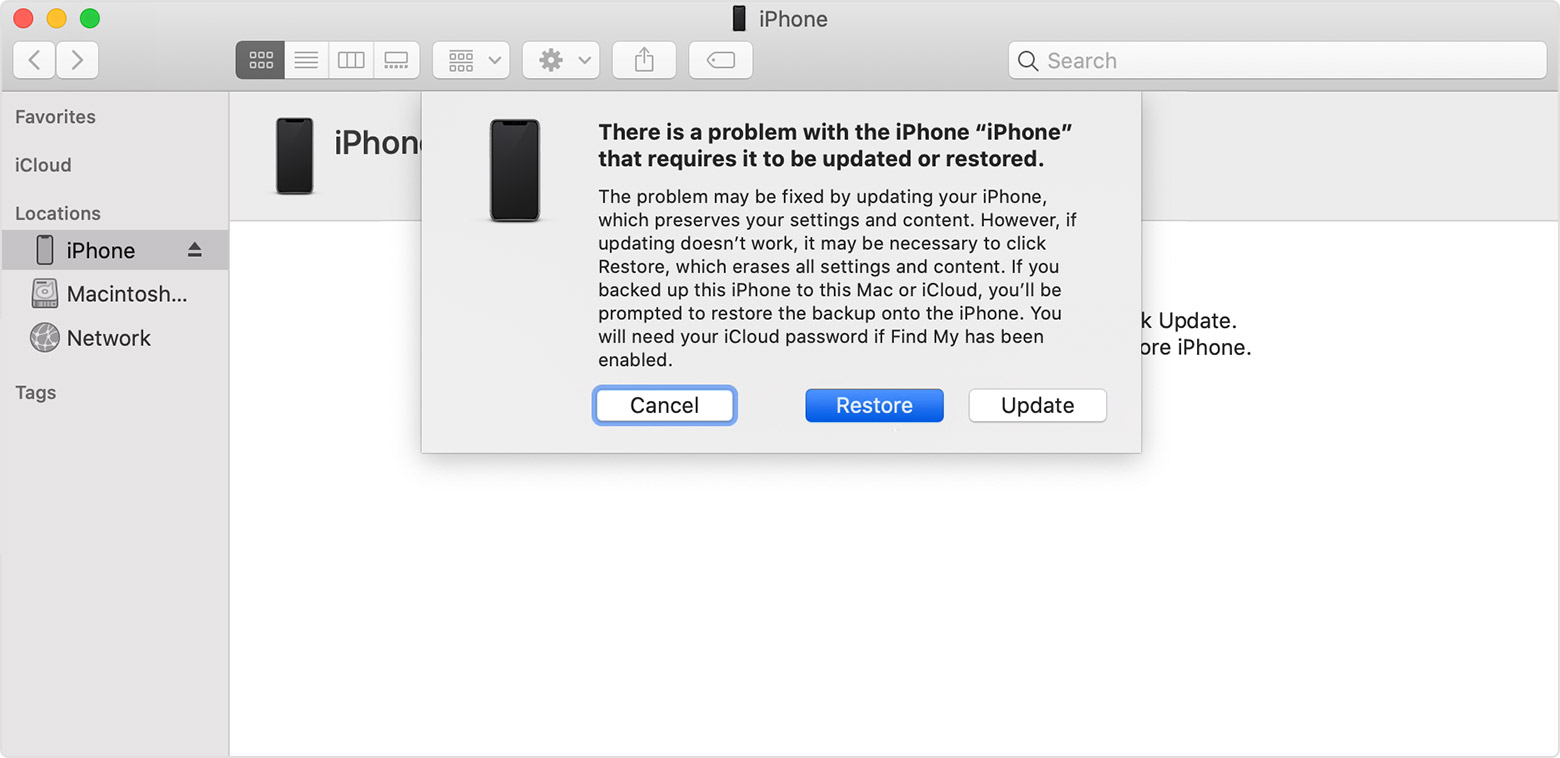
سيقوم جهاز الكمبيوتر بتنزيل البرنامج لجهازك. إذا استغرق الأمر أكثر من 15 دقيقة، فسيخرج جهازك من وضع الاسترداد، وستحتاج إلى تكرار الخطوتين 2 و3.

إذا كنت بحاجة إلى مزيد من المساعدة
اتصل بدعم Appleلإعداد الخدمة إذا كان لديك أي من هذه المشكلات:
- لا تزال ترى شاشة سوداء بعد الشحن، أو إعادة التشغيل القسري، أو اتباع الخطوات المذكورة في هذه المقالة.
- ترى شاشة سوداء، لكن يمكنك سماع التنبيهات والأصوات والاهتزازات.
- تظل الشاشة سوداء، لكن الجهاز يصدر صوتًا عند إلغاء كتم الصوت وتوصيله بالطاقة.
- شاشتك قيد التشغيل، لكنها لا تستجيب عند النقر أو التمرير أو تجربة إيماءات أخرى.
- لا يمكنك إجبار جهازك على إعادة التشغيل بسبب كسر أحد الأزرار أو تعطلها.
- جهازك عالق على شعار Apple، أو يعرض لونًا ثابتًا، أو لا يتم التعرف عليه في iTunes.